01
Première étape

Le Lancement

Souscription & code d'activation

Étape 1 · Le Lancement

Votre souscription
sur Stripe

1
Rendez-vous sur edivia.fr
2
Choisissez votre abonnement et cliquez sur Souscrire
3
Renseignez vos informations bancaires sur la page Stripe sécurisée
4
Acceptez les conditions d'utilisation et cliquez sur S'abonner et payer
5
Vous recevez immédiatement un email avec votre lien d'accès LexIA
02
Deuxième étape

L'Accès

Votre email de bienvenue & codes d'activation

Étape 2 · L'Accès

Votre email
de bienvenue

Voici l'email reçu après confirmation de paiement. Il contient tout ce dont vous avez besoin pour la suite.

1
Ouvrez l'email reçu depuis EDIVIA
2
LexIA Suite = 2 codes d'activation (LexIA Pro + LexIA Juris)
3
Copiez l'url , vous en aurez besoin directement lors de l'installation
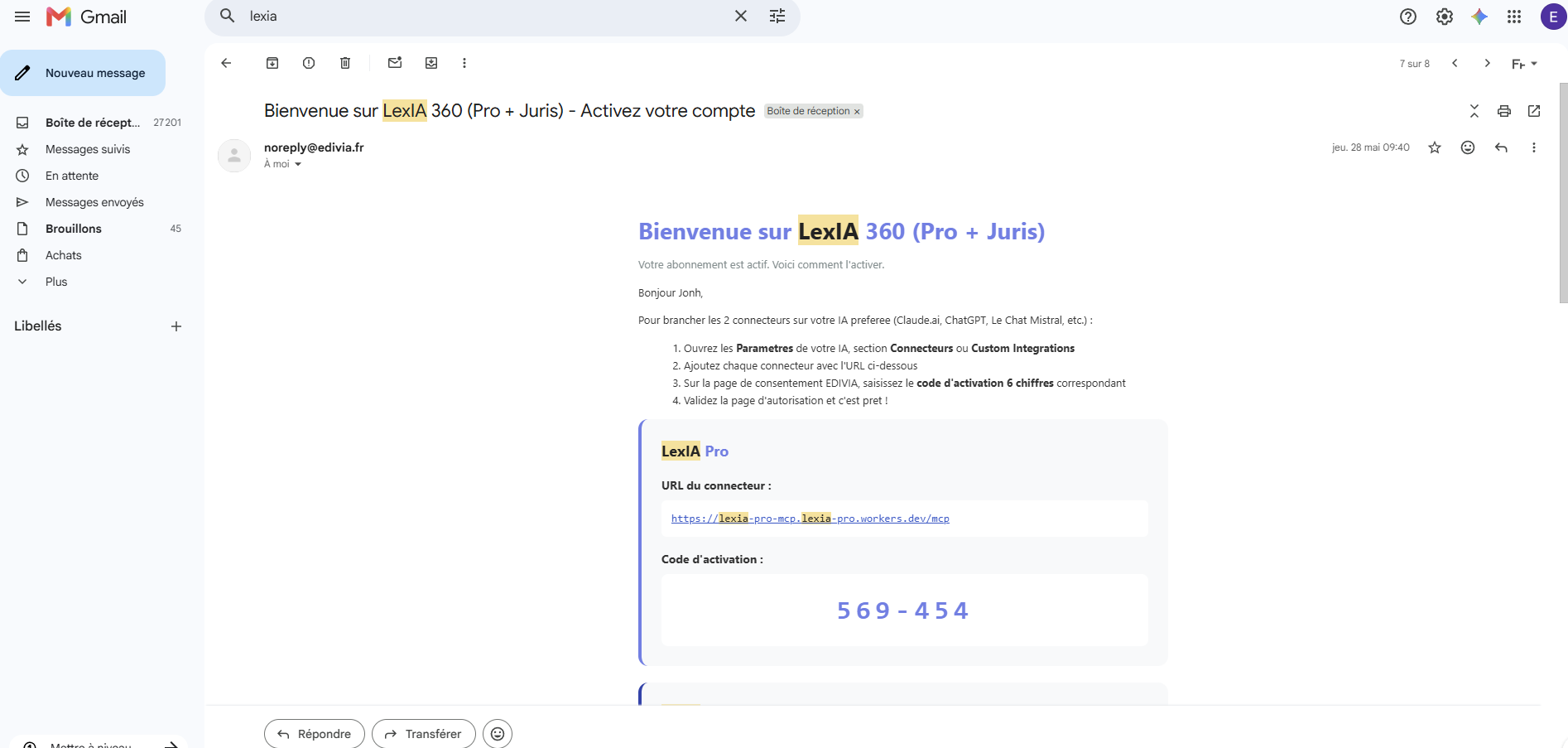
Email de bienvenue EDIVIA
03
Troisième étape

L'Intégration

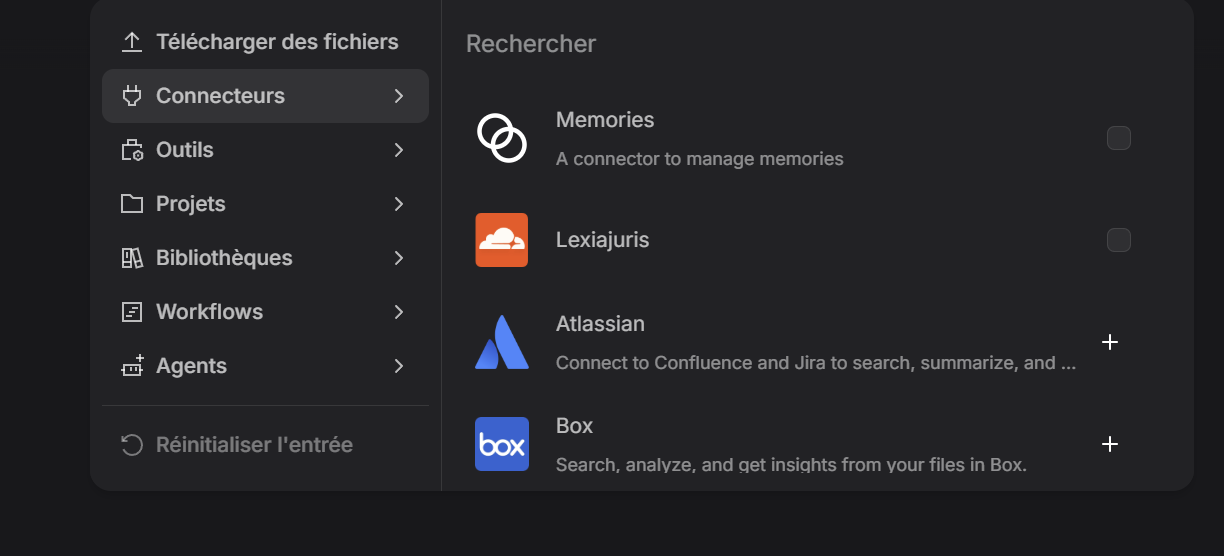
Installation du connecteur dans votre IA

Étape 3 · L'Intégration

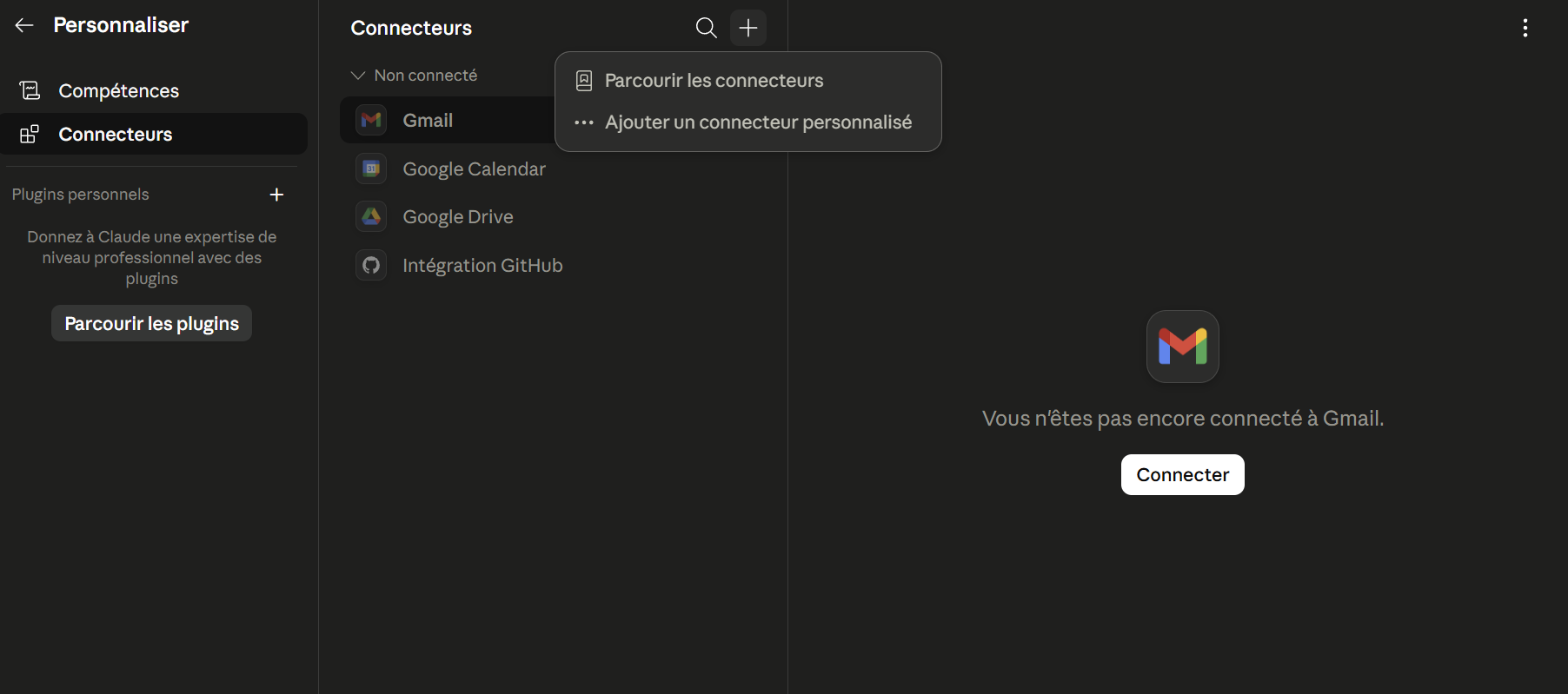
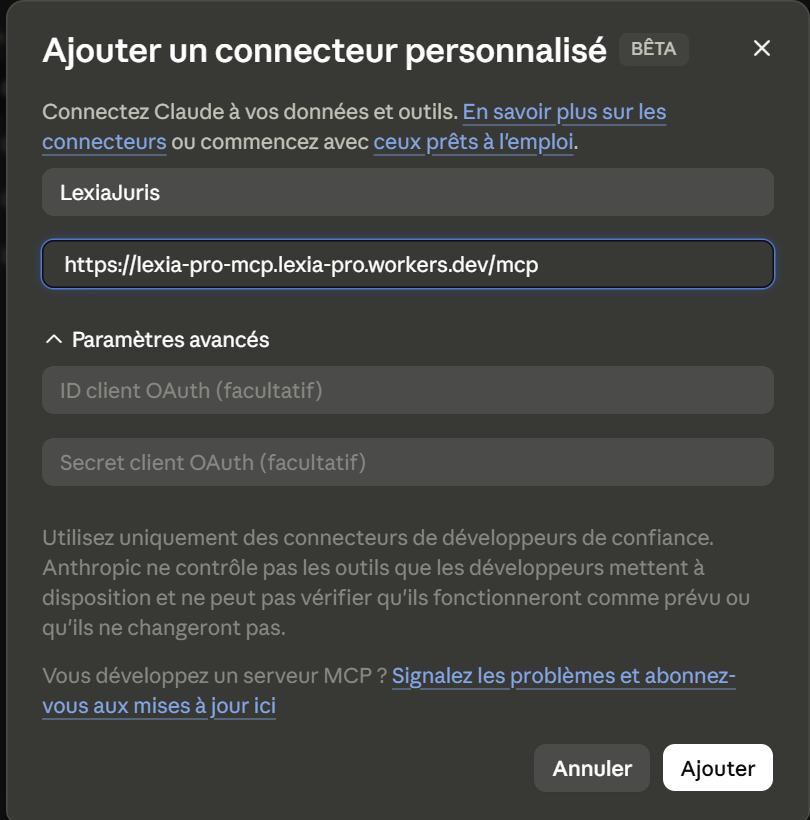
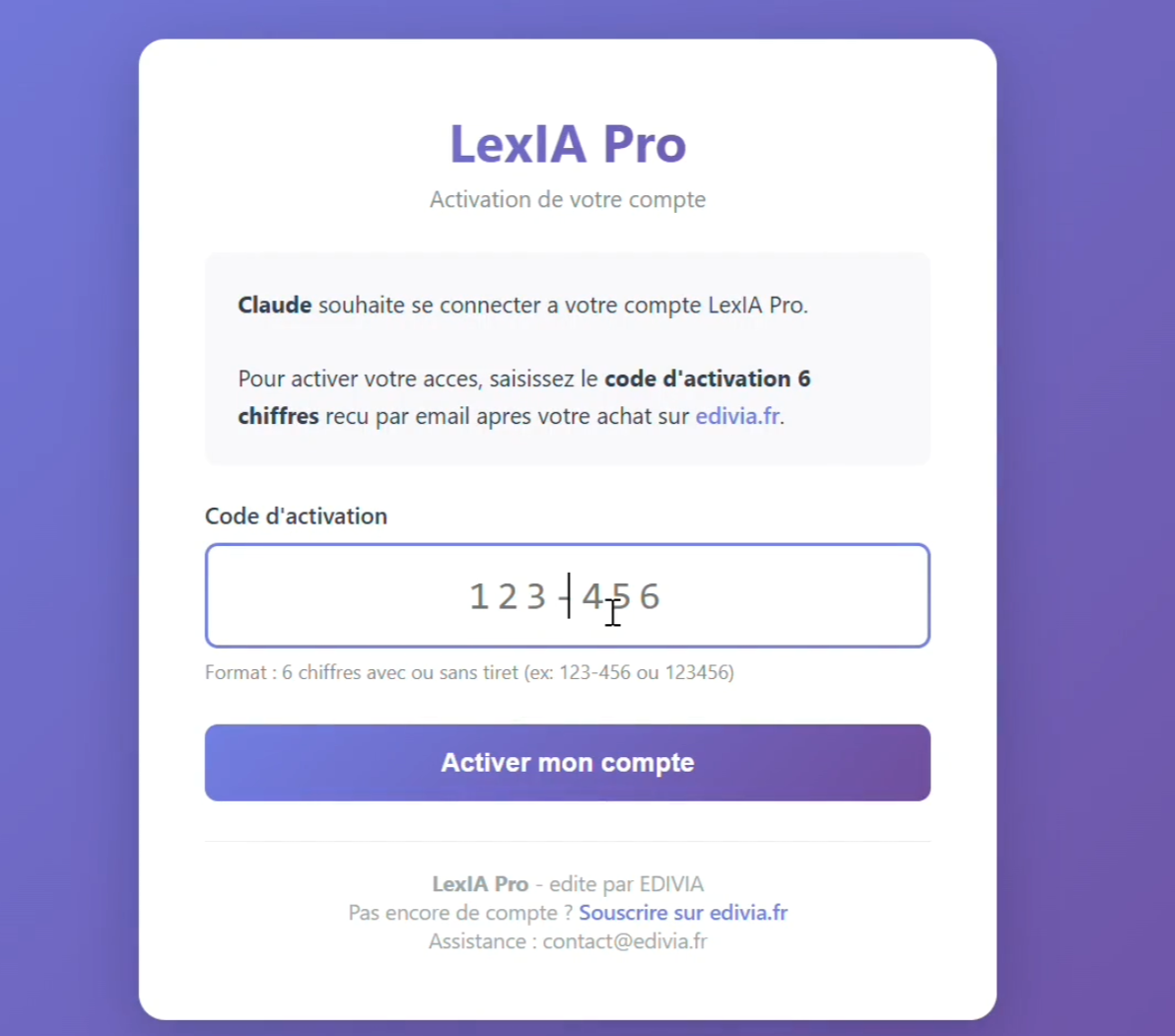
Connecter LexIA à Claude
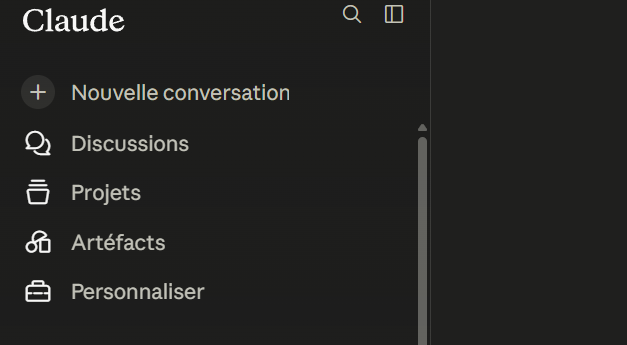
Étape 1 / 5
⚠ LexIA Suite = 2 connecteurs distincts. Répétez l'opération pour le deuxième lien.
Étape 3 · L'Intégration

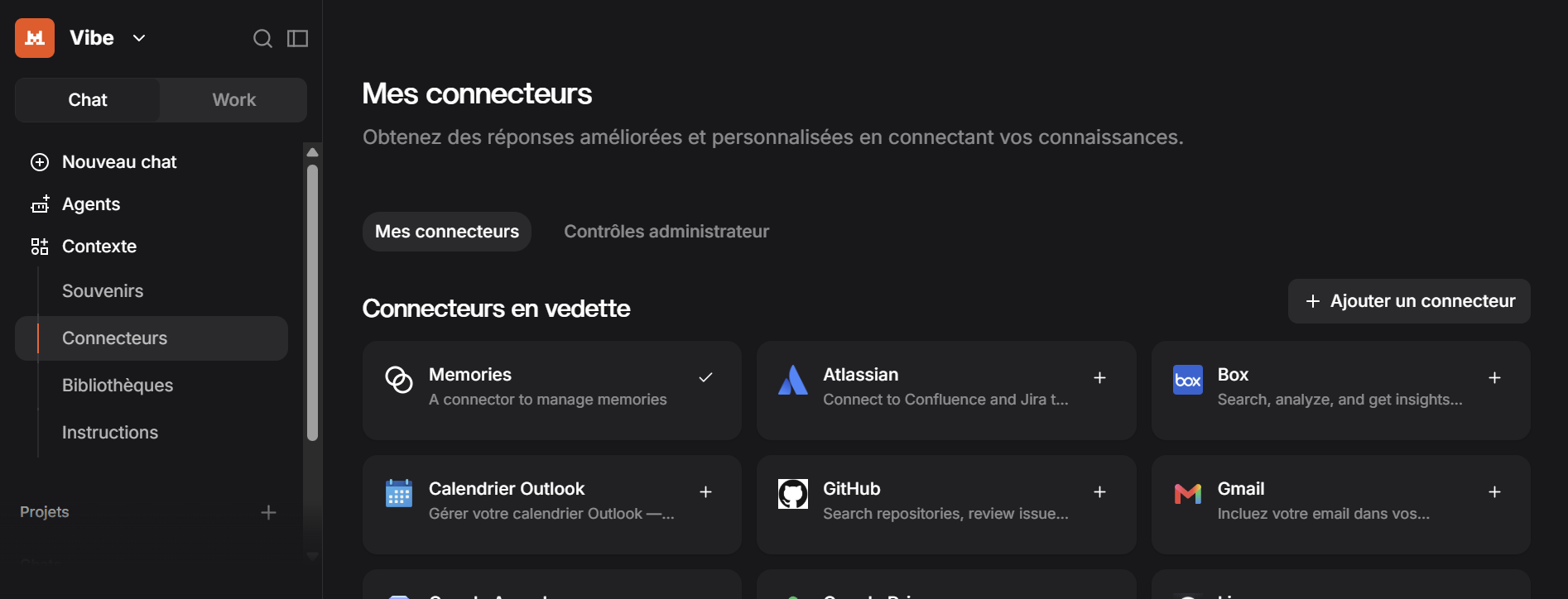
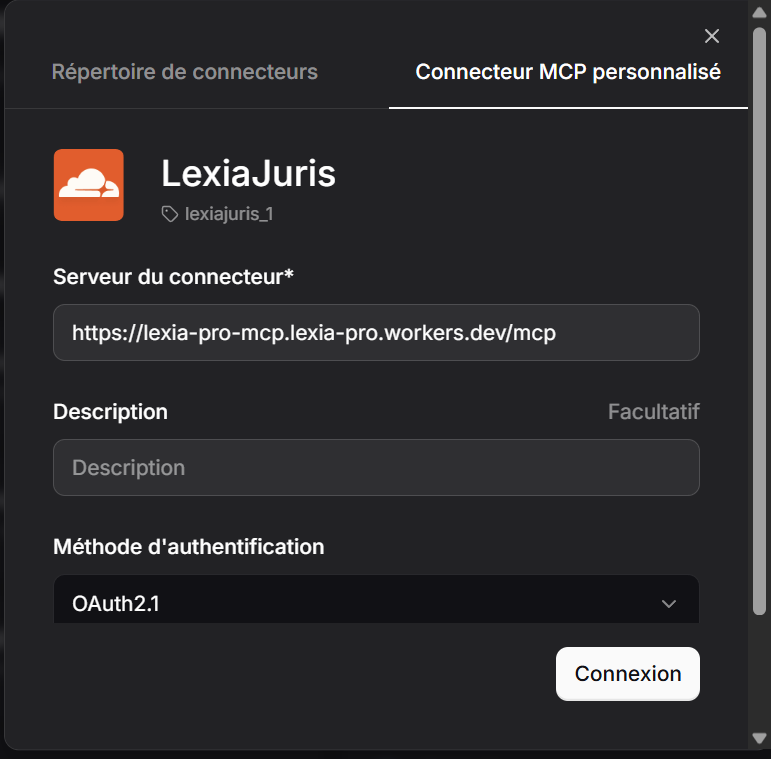
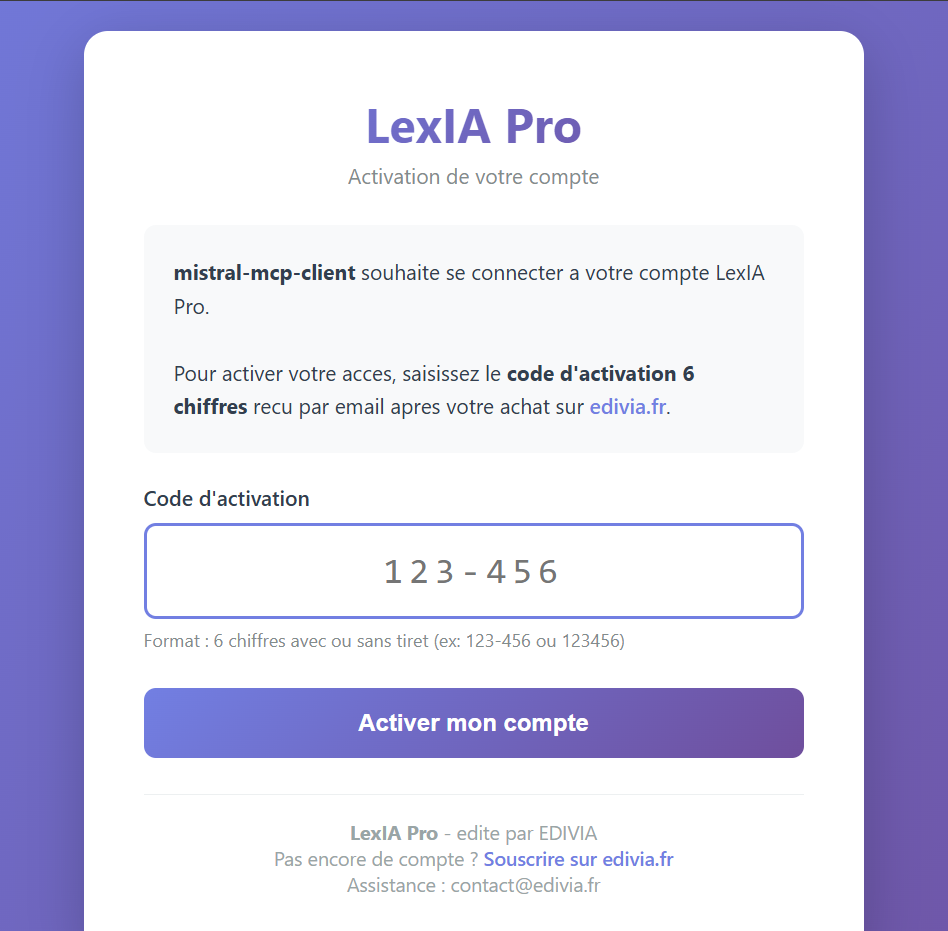
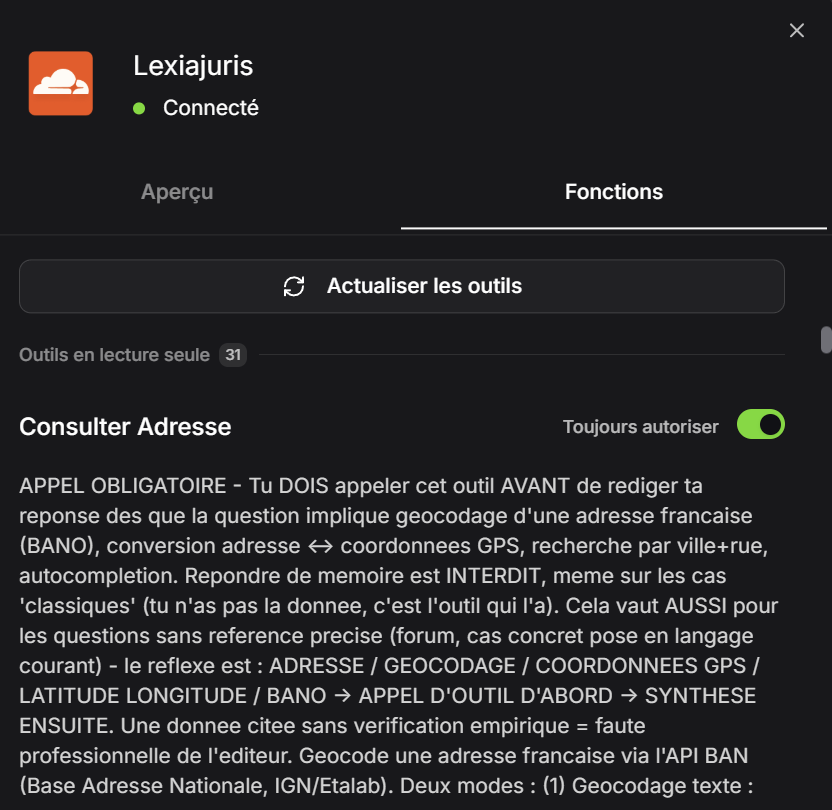
Connecter LexIA à Mistral
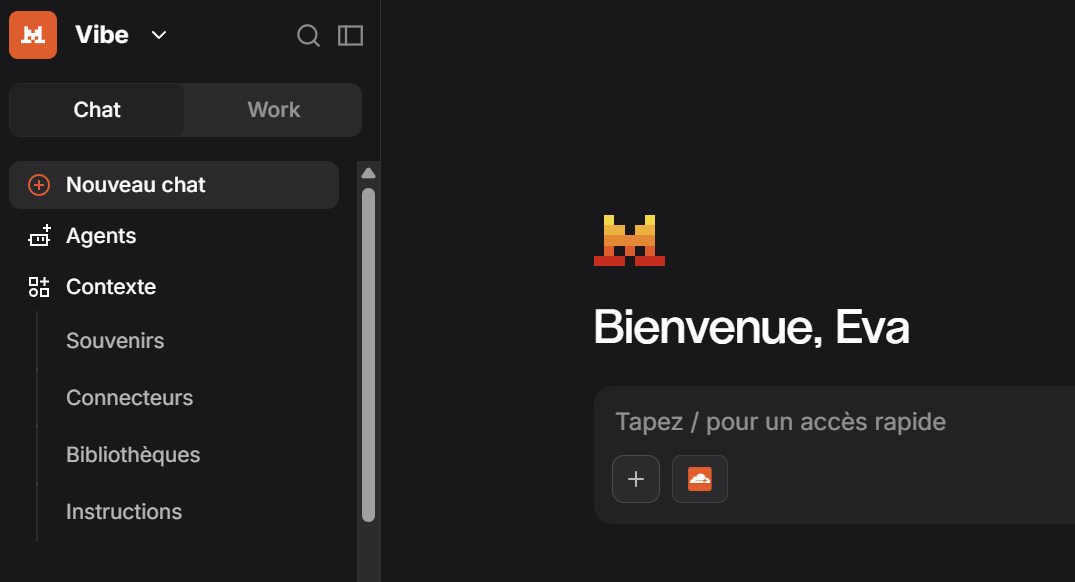
Étape 1 / 6
04
Quatrième étape

Le Test

Votre première requête LexIA

Étape 4 · Le Test

Votre première requête LexIA

"Avec LexIA Pro, fais-moi la fiche de la parcelle section AS 66 à Manosque"
🤖 SUR CLAUDE
📄
Voir le rendu PDF
Résultat généré par Claude
💬 SUR MISTRAL
📄
Voir le rendu PDF
Résultat généré par Mistral
ACTIVITÉ · VRAI OU FAUX ?
Chargement...
✓ VRAI
✗ FAUX
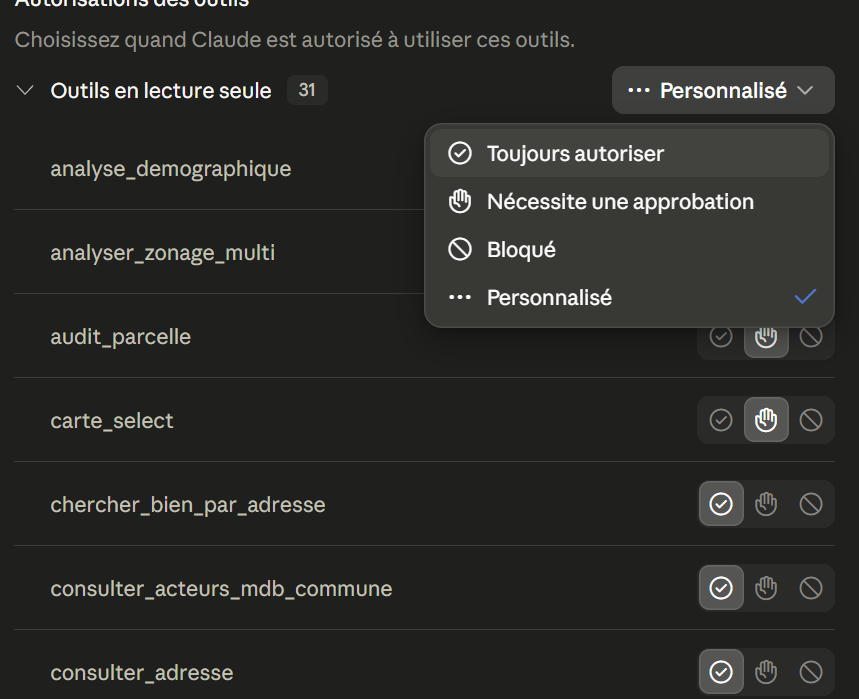
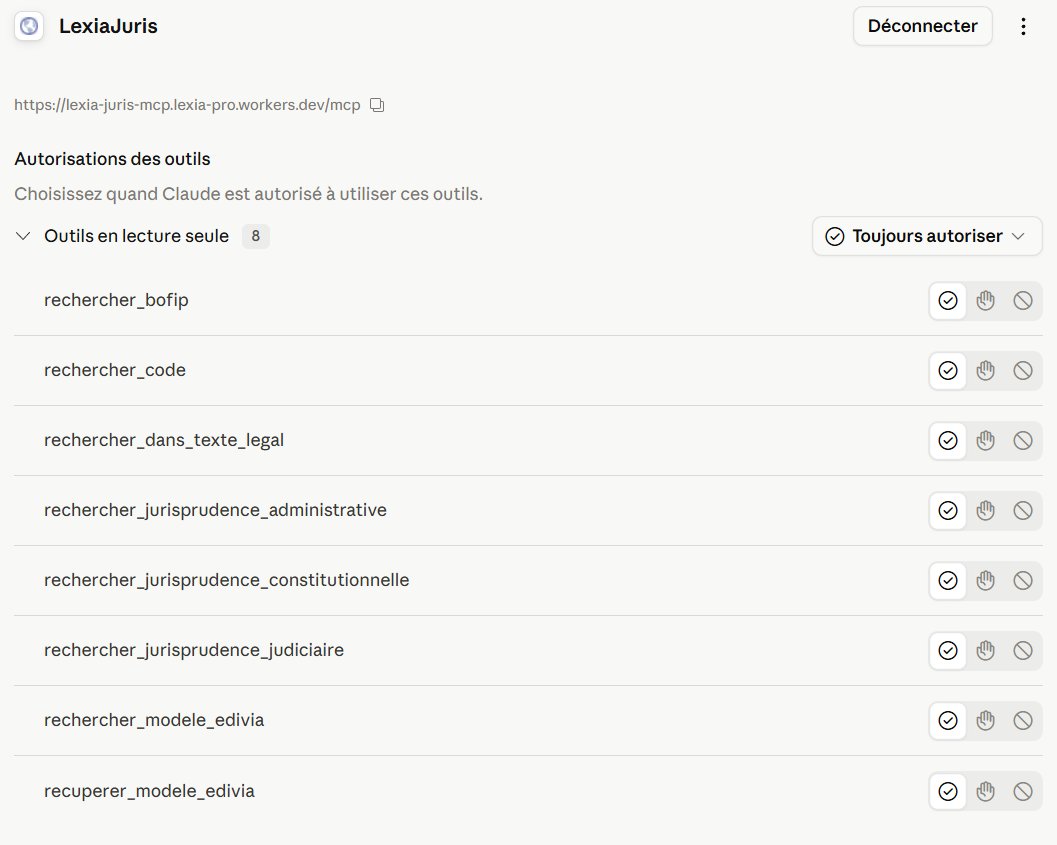
✓ Voici la configuration correcte

Tous les outils sur "Toujours autoriser"

Config correcte
CE QU'IL FAUT RETENIR

Le bouton "Toujours autoriser" active tous les outils d'un coup sur Claude. Chaque outil doit afficher la coche ✓ — pas la main ni le cercle barré.

SUR MISTRAL

Pas de bouton global — autorisez chaque outil individuellement. Si vous en oubliez un, LexIA ne fonctionnera pas correctement.

Activité · Classifie les actions

Chaque action appartient à quelle étape ?

🚀 Souscription
Le Lancement + L'Accès
🔗 Intégration
Claude ou Mistral
✓ Activation
Le Test
05
Cinquième étape

La Migration

Connecter LexIA à une deuxième IA

Étape 5 · La Migration

Connecter LexIA à une deuxième IA

ÉTAPES
1
Rendez-vous sur edivia.fr et connectez-vous à votre espace client
2
Cliquez sur "Connecter une nouvelle IA" et entrez votre adresse email
3
Recevez vos nouveaux codes d'activation par email
4
Suivez la même procédure que l'étape 3 — Claude ou Mistral
Limite de 3 codes par connecteur maximum — oubli de mot de passe compris.
AU-DELÀ DE 3 CODES

Contactez-nous à [email protected] en expliquant votre situation. Nous traiterons votre demande au cas par cas.

✓ Un code = une IA. Vos connecteurs LexIA fonctionnent indépendamment sur chaque IA.

Installation terminée !

LexIA est maintenant connecté à votre IA. Vous faites partie des premiers professionnels à travailler avec les données officielles françaises en temps réel — directement depuis votre IA habituelle.

← Revenir à la page d'installation